
La realización de selecciones complejas es una de las tareas más difíciles de realizar en Photoshop y, al mismo tiempo, fundamental como base para muchos procesos fotográficos como los montajes, el cambio de fondos, el color selectivo, etc.
No hace mucho que dedicamos un tutorial a explicar cómo realizar manualmente selecciones complejas pero en este nuevo tutorial explicamos un atajo, una forma de hacerlo con extrema sencillez mediante la utilización de un plugin específicamente diseñado para acometer ese trabajo: ReMask de Topaz Labs.
Los que estén familiarizados con la herramienta Extraer, el funcionamiento de ReMask les resultará familiar pero, francamente, los resultados no tienen punto de comparación, son mucho mejores. Quizás por eso Extraer, que sólo trabajaba en 8 bits, ha desaparecido de Phtoshop CS4 (aunque puede recuperarse si se desea).
En este videotutorial se explica paso a paso cómo emplear el plugin ReMask de TopazLabs
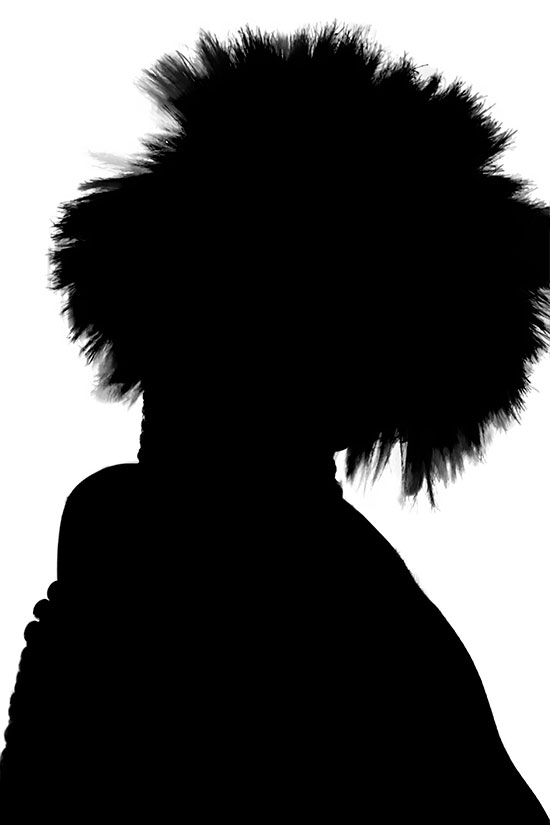
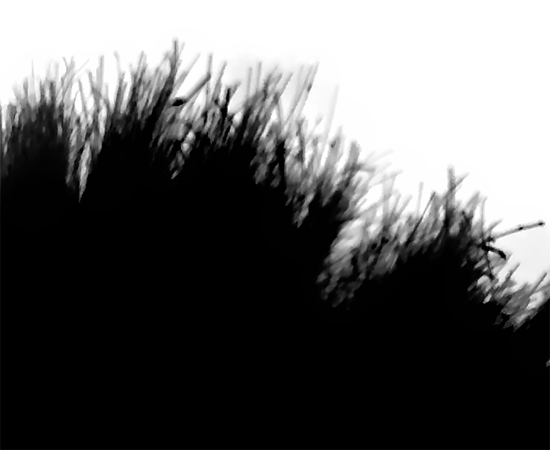
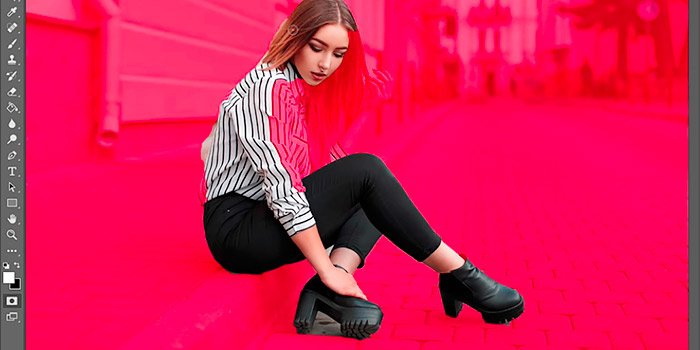
En las siguientes imágenes se ve la máscara que realiza el plugin y un detalle de la misma en el que se aprecia la complejidad y sutileza de la selección realizada
Detalle
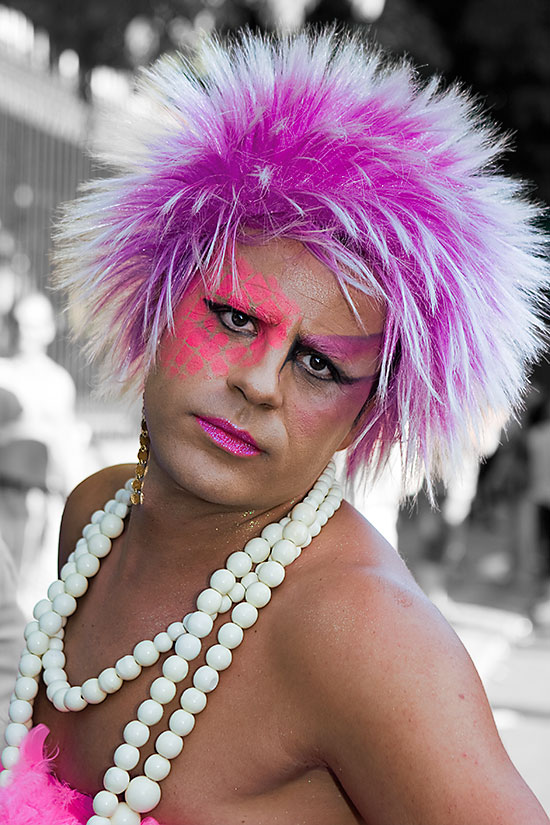
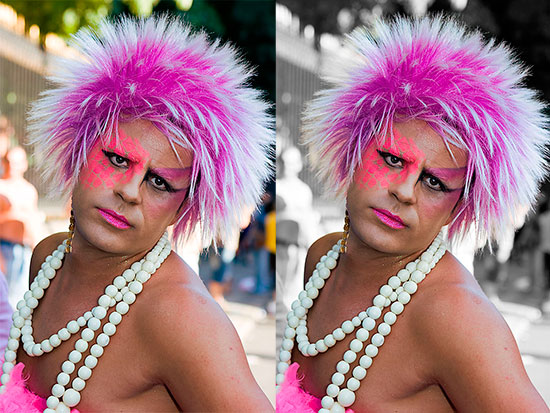
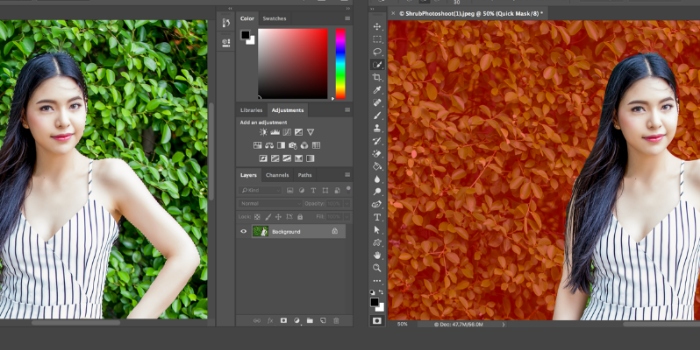
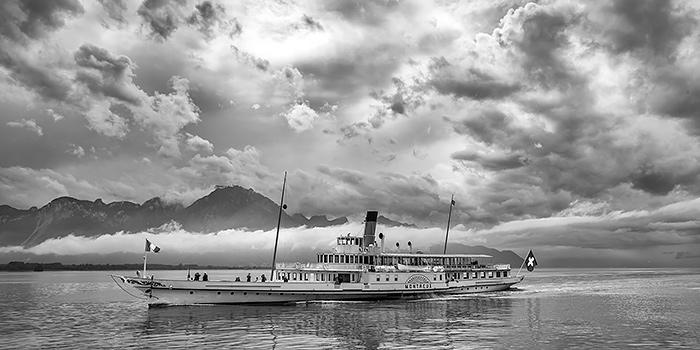
y en las dos seguientes imágenes se puede ver la imagen original sobre la que se ha realizado la selección y el resultado de aplicar color selectivo utilizando la máscara para seleccionar las zonas que se ven afectadas por la capa de Blanco y Negro

Mis felicitaciones por estos tutos, y esperamos ver muchos mas.
saludos
De nuevo estupendo.Gracias!
Fantastico ese plugin .. y divinamente explicado amigo Omn.
Un abrazo
Hola, muy bueno el aporte, pero tengo problemas para poder instalar el programa, me podrias ayudar.
Gracias
Lo lamento mucho pero el mundo del soporte de software es amplísimo y mis conocimientos no llegan para aconsejar con instalaciones concretas en equipos concretos.
Imagino que el fabricante tiene una web con explicaciones y manuales.
Lo siento
Muchas gracias por este tutorial, perdía demasiado tiempo con las selecciones y creo que me ayudará bastante. Soy principiante y me costaba un montón dejarlas bien.
El efecto del color y fondo en b y n, muy bonito, lo utilizaré.
muchas gracias me ha sido muy util ,,,,,,,mil gracias amigo eres muy bueno…..me dio mucho trabajo conseguirlo he instalarlo pero ya esta .
de nuevo gracias
Hace poco que he empezado a seguir estos tutoriales y no puedo mas que dar las gracias por todo lo que estoy aprendiendo en cada uno de ellos. No los dejes nunca! , para lo cual ahi mando todo mi animo para que sigas haciendolos. gracias de nuevo
Me gustaría probar el plugin
En el post tienes un link al fabricante ahí puedes probar una versión de prueba si mal no recuerdo. Por otra parte, el plug-in tiene ya una nueva versión que es aún más potente que la que yo comentaba en este tutorial.
simplemente GRACIAS! excelente tutorial!
estimado!, lo he probado y es fantástico.. pero si le aplico un fondo diferente… el recorte del pelo.. en las zonas donde la mascara es gris se ve mal.. me imagino q el error lo cometo yo. que sugieres para esa situación… MUchas gracias!!!! lo hice con el 3.2
Muy claramente explicado. Lo he probado y me parece una herramienta muy útil, ahorra tiempo y trabajo, muy eficaz.
como puedo conseguir el plugin? u.u ayudame por favor y GRACIAS 🙂 por cierto m encanta tus tutoriales son fantasticos y me resultan muy faciles y a su vez muy llamativos 😀 GRACIAS! NUEVAMENTE!
No exagero al decir que utilice casi absolutamente toooodoos los tutoriales!
Graaaciiiiass nuevamente !
Revakano el tutorial te escribo desde ECUADOR tus conocimientos están dando la vuelta al mundo muchas gracias por hacerlo de una forma fácil y sencilla… Tus vídeos me han hecho progresar mucho en la universidad estoy en 2do año de diseño gráfico
Muchas gracias Francisco. Espero que pronto nos des lecciones a todos. Yo me apunto a aprender 🙂