

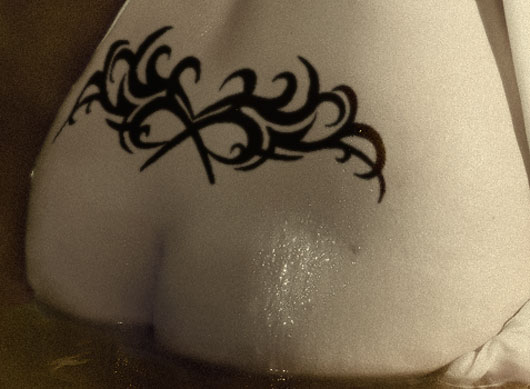
En algunas ocasiones añadir un tatuaje a la fotografía de una persona puede tener sentido por cuestiones estéticas o de estilo. Si llega el caso, lo importante es que la adición realizada mediante Photoshop acabe presentando un aspecto realista, que no se note que es un tatuaje de pega.
Aunque realizar esta operación en Photoshop no es complicado, hacerlo bien requiere la utilización de varias herramientas combinadas: modos de fusión, mapa de desplazamiento, deformación, filtro de desenfoque… En el siguiente tutorial se muestra como utilizar todas ellas para conseguir un resultado realista.
En la siguiente imagen se puede ver un recorte de la imagen que encabeza este post





Muy buen tutorial, y casualmente llevaba días pensando en una técnica para los tatuajes.
Como siempre, muchas gracias !!
Provaré y cuando tenga el resultado te lo enseño a ver que tal. 😉
Un abrazo!!!
Muy bueno. Con tu tutorial he entendido algo más acerca de los mapas de desplazamiento.
Saludos.
¿seria posible realizar un tutorial de tres capas bases y capas invertidas? como es habitual excelente tutorial, gracias.
increible técnica, hice el ejercicio y quedo excelente, gracias por tan buenos totorales
muy bien el tutor gracias
cuando pincho en la capa y le doy a superponer se me pone de color rojo el tatuaje y no entiendo por que